Claude や ChatGPT などに頼んで、スポットを探す・ためる・コースを組む・共有する。
 ikutoco でスポットを探す
接続 URL
ikutoco は MCP(Model Context Protocol)に対応しています。AI アシスタントに次の URL を足すと繋がります。
https://ikutoco.com/mcp
Pro プランでお使いいただけます。無料プランのままでは、AI からの操作は断られます。ためられる件数などの上限は、画面から使うときと同じです。
繋ぎ方
ここに書いたのは流れの一例です。コネクタを足す画面や押す順、使えるプランや国は AI アシスタントごとに違い、変わることもあります。詳しくは、お使いの AI アシスタントのヘルプをご覧ください。
- 1
AI アシスタントに、
接続 URL を 足す Claude・ChatGPT・Gemini・Grok などで、コネクタ(MCP サーバー)を追加する画面を開き、https://ikutoco.com/mcp を入れます。鍵や API キーは要りません。
- 2
ログインして、
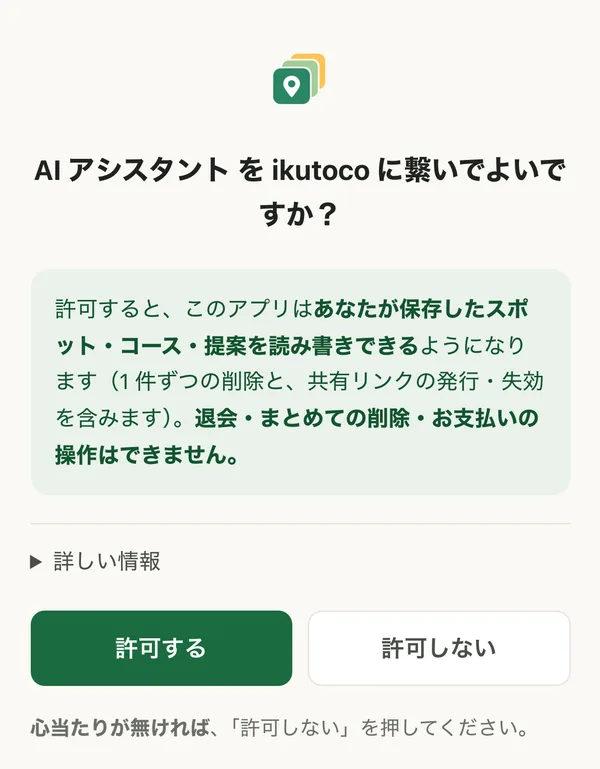
許可する ブラウザが開くので、ikutoco で使っている Google か Apple のアカウントでログインし、内容を読んでから「許可する」を押します。
- 3
言葉で
頼む あとは話しかけるだけです。作られたものは、そのまま ikutoco の画面にも出ます。
- 「鎌倉でためてあるカフェを
探して」 - 「この 3 か所で
コースを 組んで」 - 「A 案と B 案で
提案を 作って、 共有リンクを 出して」
- 「鎌倉でためてあるカフェを
頼めること・頼めないこと
- ためたスポットを探す・新しくためる・直す(URL の下見でサムネイルも選べます)
- コースや提案を組む・直す・相手にどう見えるかを確かめる
- 共有リンクを発行する・失効させる、タグの名前を変える
- スポット・コース・提案を 1 件ずつ削除する
画面からだけできること:退会、スポットのまとめての削除・取り込み、プランの申し込みと解約、自分の画像のアップロード、共有ページ側の操作、お問い合わせの送信。登録しているメールアドレスも AI からは読めません。
気をつけること
- 削除・共有リンクの失効・タグの改名は取り消せません。実行の前に確認を出すかどうかは、AI アシスタントの作りによります。
- 許可の画面に注意の枠が出て、宛先に心当たりが無いときは、許可せずに閉じてください。
- 最後に使ってから 30 日で接続が切れます。切れたら、同じ手順で繋ぎ直してください。
接続を許可すると、ためた場所やコースの中身はお使いの AI サービスへ送られます(何が送られるかは、何を頼んだかによります)。送られた先での扱いは、その事業者の定めによります。ikutoco 側の扱いはプライバシーポリシーにまとめてあります。